SOLIDEDIT 명령 및 Shell 옵션을 설명하고,
솔리드 모델에서 지정된 벽 두께를 사용하여 중공 캐비티를 생성할수 있습니다
Shell
벽 두께가 지정된 속이 비어있는(캐비티) 솔리드 모델의 형상됩니다.
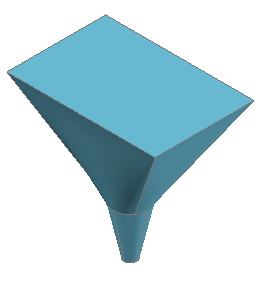
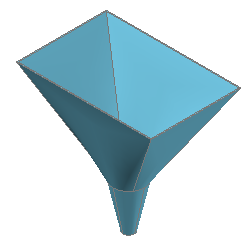
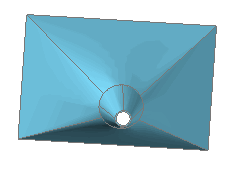
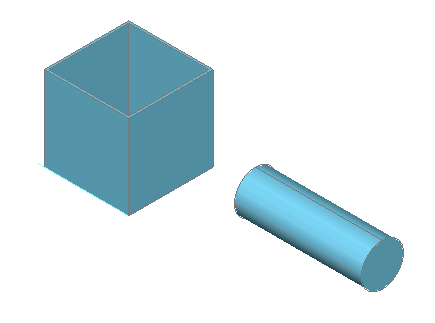
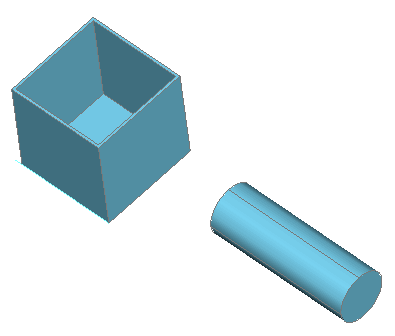
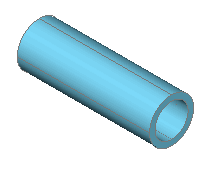
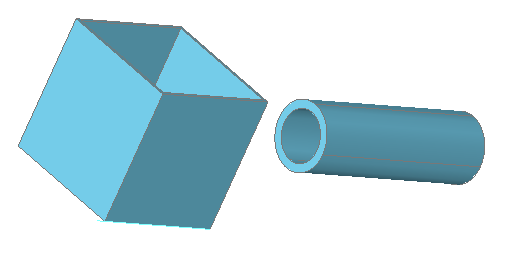
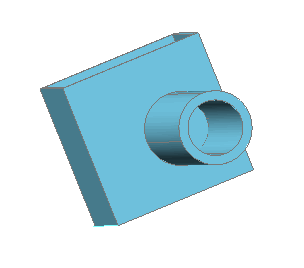
SOLIDEDIT 명령에서 "Shell" 옵션을 사용하여 수행됩니다.(Fig.29-1, 29-2, 29-3 참조.)
Shell 옵션을 입력한 후 하나 이상을 지정할 수 있습니다.
제거해야 할 면(쉘 벽)들이 남아 있습니다.
제거할 면이 지정되지 않은 경우 쉘은 속이 빈 모델을 만듭니다.
쉘 벽의 두께는 지정할 수도 있습니다.
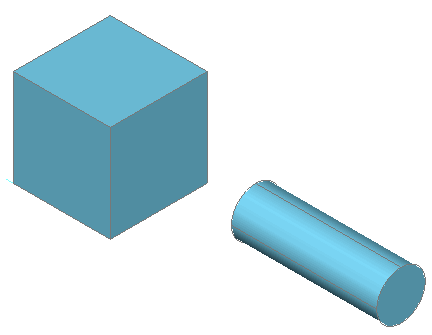
Fig.29-1 Solid Before Shell
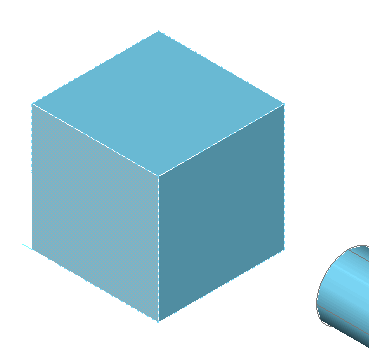
Fig.29-2 Solid After Shell
Fig.29-3 Solid After Shell Rotated View
Shelling
1 단계
NEW 명령을 사용하여 템플릿을 사용하여 새 도면을 시작하십시오.
"acadiso.dwt" "남동 등각투영"
2 단계
29-1과 함께 AutoCAD 3D Work라는 이름으로 도면을 저장합니다.
3 단계
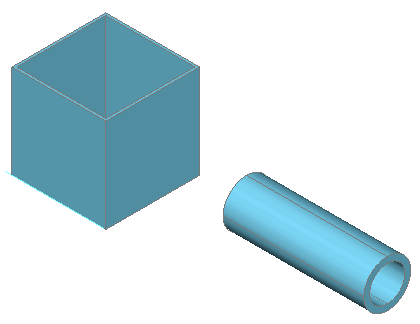
레이어: 솔리드 3, 등각투상도를 기준으로 사용하여 두 솔리드 모델을 그립니다.
큐브의 왼쪽 아래 모서리를 0,0,0 에서 시작하십시오(Fig.3A 및 3B)
Fig.3A 도면Fig.3B 솔리드 모델
Fig.4B 솔리드 모델
4 단계
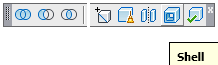
도구 모음을 사용하는 경우 솔리드(Solid) 표시를 활성화합니다.
도구 모음 편집 리본을 사용하는 경우 홈 탭을 활성화합니다.
(Fig.4A 및 4B )
Fig.4A 도면
5 단계
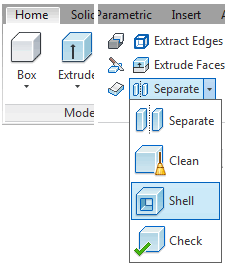
Shell 옵션을 클릭하고 표시된 명령을 입력합니다.
벽두께 0.1인치를 입력하고 상단면을 제거합니다.
(Fig.5A, 5B, 5C 및 5D )
Fig.5A
AutoCAD에는 명령에는 "sheel"은 없습니다.
"SOLIDEDIT" 의 option 입니다.
명령 실행 후 명령란을 확인하면 아래와 같이 "SOLIDEDIT"의 하부 메뉴임을 확인할수 있습니다.
[Imprint/seParate solids/Shell/cLean/Check]도 동일합니다
Command: SOLIDEDIT
Solids editing automatic checking: SOLIDCHECK=1
Enter a solids editing option [Face/Edge/Body/Undo/eXit] < eXit >:B
Enter a body editing option
[Imprint/seParate solids/Shell/cLean/Check/Undo/eXit] < eXit >: S
Select a 3D solid:
상자를 선택합니다.
Remove faces or [Undo/Add/ALL]: 2 faces found, 2 removed.
Fig.5B
상자의 대상을 선택합니다.
Remove faces or [Undo/Add/ALL]: A
Select faces or [Undo/Remove/ALL]: 1 faces found.
위쪽면의 아래쪽을 선택합니다.
Select faces or [Undo/Remove/ALL]:
Enter the shell offset distance: 0.1
Solid validation started.
Solid validation completed.
Enter a body editing option
Command:
Note
쉘 옵션은 가장 문제가 많은 것은 후면에서 제거 및 추가 방법을 모르는 것입니다.
면을 선택하는 동안 프롬프트를 보면 몇 개의 면이 제거되었는지 알려줍니다.
반대면이 추가되는 경우가 많으므로, 명령을 다시 시도해 면을 확인해 주세요.
찾을 때까지 계속 이렇게 하면 쉽게 찾을 수 있습니다
Fig.5CFig.5D
Fig.6A
6 단계
방금 배운 내용을 사용하여 셸 옵션을 다시 클릭하지만 이번에는 0.25인치 벽 두께의 파이프를 만듭니다.
파이프의 양쪽 끝을 제거해야 합니다.
아래 명령을 참조하십시오(Fig.6A, 6B, 6C )
Command: SOLIDEDIT
			Solids editing automatic checking: SOLIDCHECK=1
			Enter a solids editing option [Face/Edge/Body/Undo/eXit] < eXit >: B
			Enter a body editing option
			[Imprint/seParate solids/Shell/cLean/Check/Undo/eXit] < eXit >: S
			Select a 3D solid:
			Remove faces or [Undo/Add/ALL]: 2 faces found, 2 removed.
			Remove faces or [Undo/Add/ALL]: A
			Select faces or [Undo/Remove/ALL]: 1 face found.
			Select faces or [Undo/Remove/ALL]: R
			Remove faces or [Undo/Add/ALL]: 2 faces found, 2 removed.
			Remove faces or [Undo/Add/ALL]: A
			Select faces or [Undo/Remove/ALL]: 1 face found.
			Select faces or [Undo/Remove/ALL]:
			Enter the shell offset distance: 0.25
			Solid validation started.
			Solid validation completed.
			Enter a body editing option
			Command:
Note
앞서 말했듯이 쉘 옵션은 사용하기 까다로운 이유는 명령 중간에 모델의 궤도를 돌려야
파이프의 반대쪽 끝 면을 제거할 수 있습니다
Fig.6BFig.6C
Fig.7
7 단계
점검할 모델 궤도를 돌립니다.
현재 뷰를 등각도(Isometric) 로 설정합니다.(Fig.7)
8 단계
도면을 저장하고 닫습니다.
요점 정리>
쉘은 입체 모델 내부에서 재료를 제거한 후 특정한 벽 두께를 가진 중공으로 성형됩니다.
이것은 "SOLIDEDIT 명령의 Shell 옵션"을 사용하여 수행됩니다.
쉘 옵션은 사용하기에 가장 까다로운 옵션 중 하나입니다.
이 단계에서는 명령 중간에 모델의 궤도를 돌려야 파이프의 반대쪽 끝 면을 제거할 수 있습니다
"허용 시간": 30분 "도번 ": 29-1 "실습명": AutoCAD 3D Lab
1 단계
도면 열기: AutoCAD 3D Lab 24-1.
도면을 저장하고 이름을 지정합니다
AutoCAD 3D Lab 29-1.(Fig.1)
2 단계
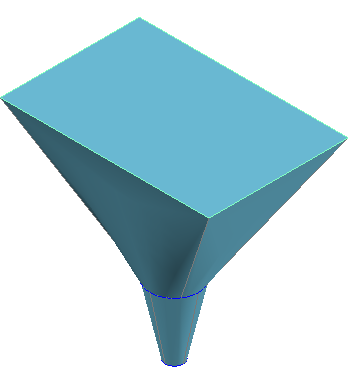
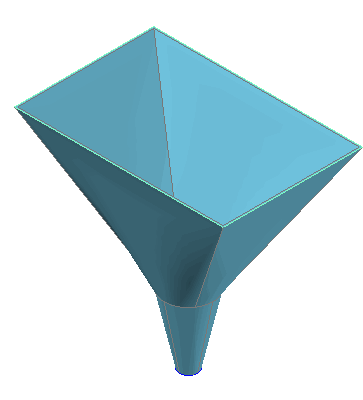
1.0mm 두께를 가진 솔리드 모델 쉘
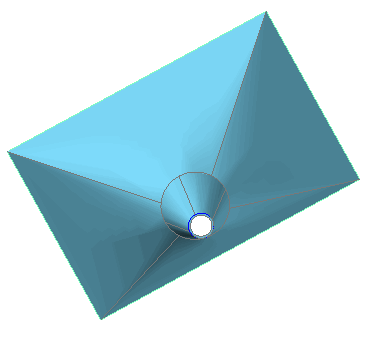
위와 아래를 제거하여 깔때기 형태를 만듭니다.(Fig.2A 및 2B )
Fig.1Fig.2A SE 등각 뷰Fig.2B 궤도 뷰
"허용 시간": 30분 "도번 ": 29-2 "실습명": AutoCAD 3D Lab
1 단계
개방도면: AutoCAD 3D Lab 24-2.
이름을 사용한 도면: AutoCAD 3D Lab 29-2.(Fig.1)
2 단계
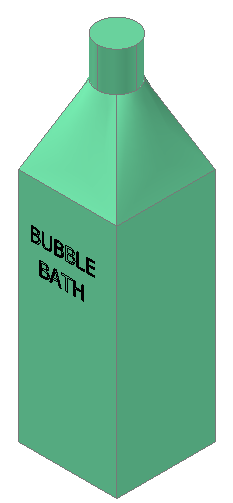
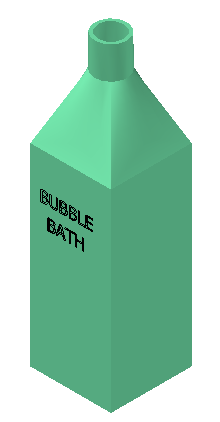
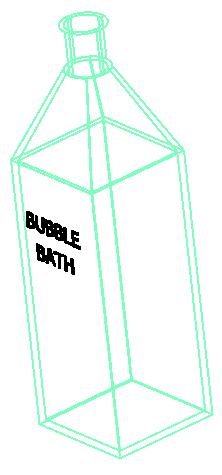
벽 두께가 0.1인치인 솔리드 모델을 쉘합니다.
상단을 제거하여 병을 만듭니다.(Fig.2A 및 2B )
Fig.1Fig.2AFig.2B
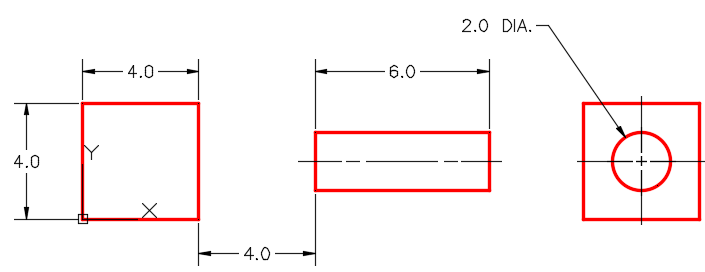
"허용 시간": 60분 "도번 ": 29-3 "실습명": 3D 레이아웃
1 단계
위에 표시된 템플릿을 사용하여 새 도면을 시작하십시오.
저장하고 이름을 지정합니다. AutoCAD 3D Lab 29-3.
2 단계
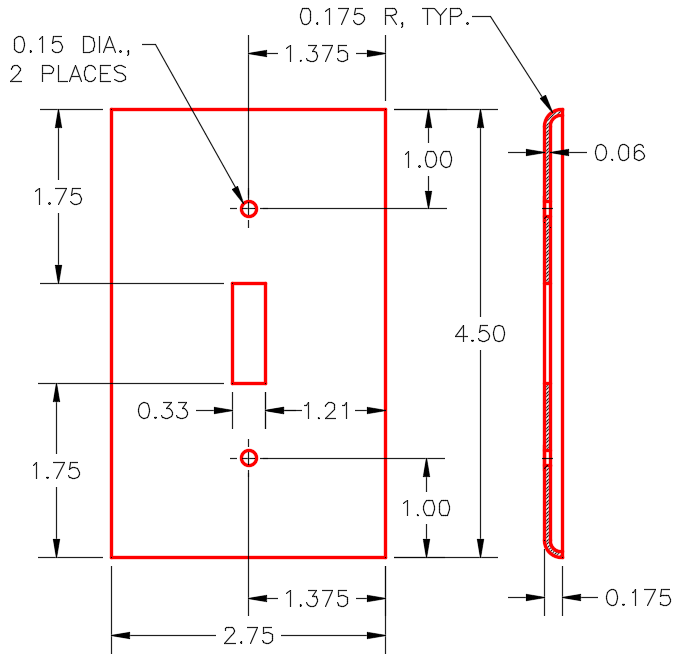
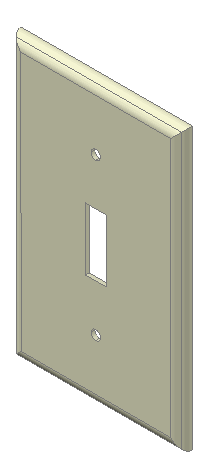
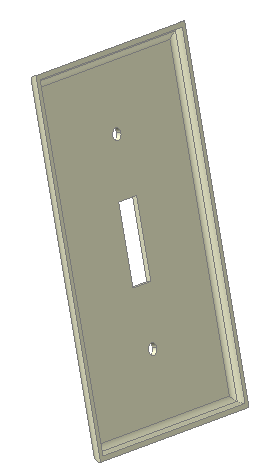
On layer: Solid Wall Plate, 그림에 표시된 Solid 모형을 그립니다.(Fig.2A, 2B, 2C )